Monday, May 20, 2013

Tự thiết kế theme WordPress cơ bản với 960 Grid – Phần 2

Tự thiết kế theme WordPress trên 960 Grid - Phần 2
Hic, mấy hôm nay công việc cũng hơi nhiều nên bây giờ mình mới tranh thủ viết phần 2 được, một phần vì phần 2 này theo mình đánh giá thì cũng khá dài nên viết cũng hơi đuối.
phần 1 chúng ta đã cùng hiểu qua khái niệm thiết kế dựa trên 960Grid là như thế nào và những thứ mà chúng ta cần chuẩn bị để có thể tự thiết kế một theme như mẫu. Tiếp tục ở phần 2 này chúng ta sẽ đi vào những bước đầu tiên của một công việc thiết kế theme trên WordPress, đó là tạo một khung sườn cho theme để ở bước kế tiếp chúng ta có thể thêm CSS, jQuery,…cho nó hoàn thiện.

Tạo thêm các file cần thiết

Bây giờ để có thể làm việc dễ dàng, bạn nên tạo thêm các file cần thiết có trong demo như dưới đây với nội dung là

Gợi ý - Hostgator

Hosting quốc tế giá rẻ chất lượng tốt, tốc độ cao và được nhiều blogger Việt tin dùng. Đăng ký ngay hôm nay và sử dụng mã giảm giá 25OFFTHACHPHAM để được giảm giá 25%

1
2
3
?>
  • archive.php
  • category.php
  • footer.php
  • functions.php
  • header.php
  • page.php
  • single.php
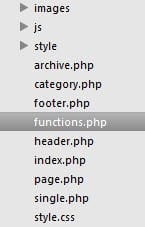
Vậy, nếu bạn đã có tạo file style.css và index.php như trong phần 1 rồi thì bây giờ ta sẽ có danh sách các thư mục và file như thế này
tu-thiet-ke-theme-wordpress-4
Rồi, bây giờ chúng ta sẽ bắt đầu làm việc ở các file theo thứ tự là thiết kế website từ trên xuống dưới, đây là thứ tự các file mà chúng ta sẽ làm việc.
  1. header.php
  2. index.php
  3. footer.php
  4. single.php
  5. archive.php
  6. category.php
Tại sao lại không có file functions.php? Bởi vì trong quá trình làm việc ở các file, bạn sẽ có thể cần làm việc song song với file functions.php nên mình không đưa vào danh sách theo thứ tự.
Thế nhé, bây giờ bắt đầu thôi.

Bước 1. Tùy chỉnh file header.php

Ở file header.php này chúng ta sẽ khai báo các thành phần cần thiết của một file HTML cần thiết như doctype, , ….Chúng ta viết code như sau vào file header.php
1
2
3
4
5
6
7
8
9
10
11
12
13
14
15
16
17
18
19
20
21
22
23
24
25
26
27
28
29
30
31
32
33
34
35
36
<html >
<head>
<meta charset="" />
<title>php wp_title('|',true,'right'); ?>php bloginfo('name'); ?>title>
<link rel="profile" href="http://gmpg.org/xgn/11" />
<link rel="stylesheet" type="text/css" media="all" href="" />
<link rel="stylesheet" type="text/css" media="all" href="/style/960.css" />
<link rel="stylesheet" type="text/css" media="all" href="/style/text.css" />
<link rel="pingback" href="">
php
 /*
 Enabled threaded comment
 */
 if (is_singular() && get_option( 'thread_comment' ))
 wp_enqueue_script( 'comment_reply' );
 wp_head();
?>
head>
Đó được gọi là các thông số bắt buộc cơ bản nếu như bạn cần một theme đúng chuẩn, bạn lưu ý ở phần chèn CSS thì mình đã có chèn tới file 960grid.csstext.css trong thư mục style để sử dụng 960 Grid.
Nhưng ngoài những cái đó ra thì trên giao diện theme, ở file header.php này chúng ta sẽ đặt thêm logo và top menu. Phần header này chúng ta sẽ sử dụng một container 12 cột trong 960Grid, trong đó có một grid 4 cột để hiển thị logo bên trái và grid 8 cột để hiển thị top menu nằm bên phải trên cùng một hàng. Bây giờ bạn cần viết tiếp code như sau
1
2
3
4
5
6
7
8
9
<body>
<div id="header-wrapper" class="container_12">
 <div id="header" class="grid_4">
 <h1><a href="">php bloginfo('name'); ?>a>h1>
 div>
 <div id="top-menu" class="grid_8">
//Đặt code hiển thị menu ở đây.
 div>
div>
Thứ nhất, bạn có thể thấy là thẻ body được đặt ngay đầu tiên vì các bạn cũng biết là nó là cặp thẻ chứa những nội dung hiển thị ra ngoài web. Nhưng trong file header.php này sẽ không có thẻ đóng vì chúng ta sẽ đặt thẻ đóng ở file footer.php, nếu đóng ngay bây giờ thì chúng ta không thể hiển thị được file index.php và footer.php.
Thứ 2, mình tạo một thẻ div làm thành phần wrapper cho header (bao khung) và trong phần wrapper đó mình dùng một thẻ div nữa để làm một cái khung để hiển thị logo mang class là grid_4 (sử dụng 4 cột trong 12 cột của wrapper). Do mình sử dụng 12 cột mà chỉ có xài dụng 4 cột thôi nên còn dư 8 cột trên một hàng, thế là mình sẽ bỏ top menu vào trong đó. Lý do mình chưa viết code hiển thị menu trong đoạn code trên là vì trước khi chèn code menu vào thì chúng ta sẽ cần viết một functions để tạo một menu mới trong theme. Bạn viết code này vào file functions.php nhé
1
2
3
4
5
6
7
8
//Tao menu
 function tao_menu() {
 register_nav_menus (
 array ('top-menu' => __('Top Menu'),
 'main-menu' => __('Main menu'),
 )
 );
}
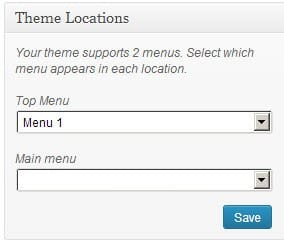
Trong đoạn code trên mình đã tạo luôn Main Menu mà chút nữa chúng ta sẽ sử dụng ở file index.php luôn rồi. Bây giờ  bạn vào Appearance -> Menus để tạo một menu mới và đưa nó vào location Top Menu mà mình vừa tạo.
Tự thiết kế theme WordPress cơ bản bằng 960 Grid
Sau đó quay lại file header.php và xóa dòng //Đặt code hiển thị menu ở đây. đi và viết thành như sau
1
2
3
array(
 'theme_location' => 'top-menu') );
 ?>
Nhìn vào ngay thì bạn cũng thấy chúng ta điền id của Top Menu là top-menu để gán vào giá trị mảng kia để nó lấy cái menu mà ta vừa tạo ra. Bây giờ xong phần header.php, nếu bạn muốn xem menu và logo có hiển thị không thì có thể viết hàm này vào file index.php để nó hiển thị header
1
Và khi xem trên web thì nó sẽ giống như thế này
Và đây là file header.php sau khi hoàn thiện: http://pastebin.com/AErXTbtP

2. Tùy chỉnh file index.php

File index.php này chúng ta sẽ cho nó hiển thị 3 thành phần, bao gồm:
  • Main Menu
  • Cột bên trái hiển thị bài viết mới nhất
  • Cột bên phải hiển thị sidebar
Vậy ở đây, mình sẽ tạo một thẻ div làm wrapper cho phần nội dung để bao khung tất cả các thành phần này lại. Sau đó mình sẽ tạo thêm từng thẻ div tương ứng cho từng phần nữa như sau:
  • div class="grid_12 omega": Tạo phần hiển thị menu và nó ăn đủ 12 cột, tức là sẽ đứng riêng một hàng.
  • div class="grid_8": Tạo phần hiển thị nội dung, lúc này ra còn thừa 4 cột. Để làm gì nhỉ=
  • div class="grid_4 omega": Tạo phần hiển thị sidebar nằm bên tay phải, vậy là đủ 12 cột.
Dưới đây là code cho toàn bộ file header.php
1
2
3
4
5
6
7
8
9
10
11
12
13
14
15
16
17
18
19
20
21
22
23
24
25
26
27
28
29
30
31
php get_header() ?>
 <div id="blog" class="container_12">
 <div class="grid_12 omega" id="main-menu">
//CODE HIỂN THỊ main-menu
 div>
 <div id="main-content" class="grid_8">
 <div class="post">
//ĐẶT WORDPRESS LOOP Ở ĐÂY
<div class="post-info">
//CODE HIỂN THỊ CÁC BÀI VIẾT
 div>
 <div id="navigation">
//CODE ĐẶT PHÂN TRANG
 div>
 div>
 div>
 <div class="grid_4" id="sidebar">
//CODE ĐẶT SIDEBAR Ở ĐÂY
 div>
 div>
 php get_footer( );?>
Bạn có thể thấy mình đã ghi chú ra khá rõ ràng rồi, bây giờ chỉ việc thay các đoạn ghi chú bằng code mà thôi.
Đầu tiên là cái Main Menu, ở bước trên mình đã có hướng dẫn cách tạo menu và đã có viết luôn đoạn code tạo Top Menu lẫn Main Menu cho theme, nếu bạn có sử dụng đoạn code đó thì bây giờ chỉ việc khai báo Main Menu vào vị trí cần đặt thôi, ở đây chúng ta sẽ đặt trong thẻ div#main-menu
1
2
3
4
5
 wp_nav_menu(array(
 'theme_location' => 'main-menu'
 ));
 ?>
Bạn có thể tạo menu và thêm vào thì sẽ thấy menu sẽ hiển thị theo hàng dọc, nhưng kệ bố nó đi.
Tiếp tục phần hiển thị danh sách bài viết. Bạn thừa biết là chúng ta có thể tùy chỉnh số lượng bài viết hiển thị ra ngoài trang chủ, có thể là 1 hoặc 10 tùy thích. Nhưng với code viết vào thì chúng ta chỉ sử dụng một code duy nhất thôi, vậy làm thế nào để nó có thể lặp lại với số lượng như thiết lập trong Settings -> Reading ? Vâng, chúng ta sẽ sử dụng vòng lặp while trong PHP mà WordPress đã cung cấp vòng lặp này luôn và chúng ta chỉ việc moi ra mà sử dụng thôi.
Vậy bây giờ chúng ta sẽ tiến hành khai báo đoạn loop của WordPress vào vị trí mình đã comment trong code HTML như sau
1
while (have_posts()): the_post(); ?>
Nhưng nếu chỉ dùng hàm while thôi thì chưa đủ, chúng ta cần thêm một hàm if đằng trước nó bởi vì nếu không có hàm if thì các code bên trong nó cũng vẫn được thực thi mặc dù không có bài viết nào, không được hay ho cho lắm. Vậy mình sẽ sửa code thành
1
if(have_posts()): ?>while (have_posts()): the_post(); ?>
Chúng ta cần hiển thị nhiều bài viết ra ngoài trang chủ và mỗi bài viết đều mang cấu trúc HTML như nhau. Vậy mình sẽ cho mỗi bài viết nằm trong một class=”entry” và trong class đó sẽ bao gồm các thành phần hiển thị bài viết như ảnh thumbnail, thông tin bài viết, một phần nội dung bài và nút Xem thêm. Nhưng trước tiên mình cần viết thêm 1 dòng khai báo cho theme kích hoạt sử dụng tính năng Featured Image trong file functions.php
1
2
//Bat chuc nang Featured Image
add_theme_support( 'post-thumbnails' );
Và mình sẽ chèn thêm một code sau vào trong cặp thẻ div class=”entry” và nó sẽ có code đầy đủ cho phần nội dung là
1
2
3
4
5
6
7
8
9
10
11
12
13
14
15
16
17
18
class="post">
 if(have_posts()): ?>while (have_posts()): the_post(); ?>
 
class="post_info">
 $size = 'thumbnail', array (
 'class' => "homepage-thumbnail",
 ) );?>
 

"">


class="meta-data">

 Đăng bởi  ngày  trong $separator = ',') ;?>


 endwhile; ?>
 
 
"navigation">
 $sep = '', $prelabel = 'Trang trước', $nxtlabel = 'Trang sau' );?>
 
 endif;?>
 
  • Trong đoạn 4,5,6 mình có khai báo một hàm để gọi ảnh Featured Image trong bài ra và đặt class cho nó là homepage-thumbnail, mục đích là dễ lên CSS cho nó.
  • Từ đoạn 7 đến 10 là những code khai báo thành phần Tiêu đề bài viết và những thông tin nằm bên dưới nó (tên tác giả, ngày đăng, số comments,….).
  • Đoạn 11 là hàm lấy phần Excerpt của bài viết, nếu bạn không nhập Excerpt thì nó sẽ tự lấy một đoạn trong bài viết và hiển thị ra. Nhưng vấn đề ở đây là, làm sao có thể kiểm soát được chiều dài của Excerpt được phép hiển thị ra? Đơn giản thôi, chúng ta tiến hành khai báo đoạn functions dưới đây vào file functions.php, mục đích là thay đổi các giá trị mặc định của hàm the_excerpt()
1
2
3
4
5
6
7
8
9
//Tuy chinh do dai noi dung bai viet trang chu
function custom_excerpt_length( $length ) {
 return 80;
}
add_filter ('excerpt_length','custom_excerpt_length','999');
function new_excerpt_more( $more ) {
}
add_filter( 'excerpt_more', 'new_excerpt_more' );
Bạn có thể thay số 80 thành số lượng ký tự mà bạn muốn nó hiển thị ra. Nhân tiện đó mình cũng thêm một bộ lọc nữa để sửa đổi lại chữ Read more mặc định thành chữ mình muốn, ví dụ: Xem thêm.
  • Đoạn thứ 12 là nơi hợp lý nhất để mình đặt thẻ đóng của hàm while. Vì sao? Bởi vì thực chất chúng ta chỉ muốn lặp đi lặp lại nội dung bài viết thôi, tức là sẽ cần lặp lại class=”post-info”, vì vậy nên đặt nó đằng sau ngay thẻ đóng của thẻ div class=”post-info” là hợp lý.
  • Từ đoạn 14 đến 16 là mình lại tạo thêm 1 thẻ div khác nữa để bao khung phần hiển thị code phân trang. Ở đây mình dùng code phân trang mặc định chứ không dùng phân trang kiểu số để các bạn dễ thực hiện, nếu muốn dùng phân trang kiểu số thì cứ thay đoạn này bằng đoạn code của plugin WP Pagenavi là được.
  • Đoạn 17 là mình đặt thẻ đóng của hàm if. Tức là đến đây coi như sẽ không có bài viết nào hiển thị ra thêm nữa, nghĩa là không có bài nào hiển thị bên ngoài khung phân trang. Vì sao mình đặt hàm đóng của if ở đây? Bởi vì nếu bạn đặt bên trên thì dù không có bài đăng thì cái phân trang vẫn hiển thị, mà không có bài viết thì làm sao có thể phân trang => bug, code nham nhở.
  • Và dòng 18 là mình đóng thẻ div của toàn bộ khung hiển thị bài viết bên tay trái lại.
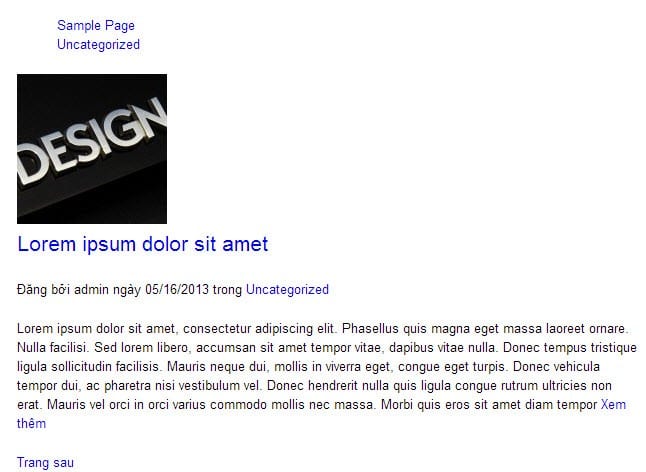
Oke, nếu bạn đã làm đúng thì trên theme sẽ hiển thị thế này
Tự thiết kế theme WordPress bằng 960 Grid
Tiếp theo là phần sidebar, do ở theme này là mình dùng một sidebar tự tạo chứ không dùng cái mặc định của WordPress nên mình sẽ cần viết một functions trong file functions.php để tạo một sidebar cho theme.
1
2
3
4
5
6
7
8
9
10
/Tao sidebar
if (function_exists('register_sidebar'))
 register_sidebar( array(
 'name' =>'Sidebar',
 'id' => 'sidebar',
 'before_widget' => '',
 'after_widget' => '',
 'before_title' => '

',

 'after_title' => '',
 ) );
  • Đoạn 4 là tên Sidebar mà nó sẽ hiển thị trong Appearance -> Widgets
  • Đoạn 5 là id của sidebar, dùng để gán vào code khi gọi ra ngoài theme. ID phải là chữ thường, không dấu, không khoẳng trắng,…
  • Đoạn 8 và 9 là khai báo các tiền tố và hậu tố của tiêu đề widget. Do mình muốn sử dụng thẻ h4 lên các tiêu đề widget kèm class là widget-title cho tiện lên CSS nên mình khai báo như vậy.
Tips: Muốn tạo nhiều widget thì chỉ cần copy từ dòng 3 đến dòng 10 ra và đặt lại tên và id.
Bây giờ bạn hãy vào Appearance -> Widgets và thêm một số đối tượng vào sidebar vừa tạo đi nào.
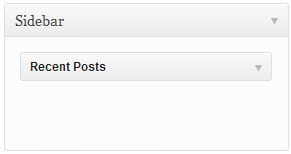
Tự thiết kế theme WordPress
Sau đó quay lại file index.php và tìm tới đoạn //ĐẶT CODE SIDEBAR Ở ĐÂY mà mình đã viết trong code mẫu bên trên và thay thành
1
2
3
if ( !function_exists('dynamic_sidebar')
 || !dynamic_sidebar('sidebar') ) : ?>
 endif; ?>
bạn có thể thấy ngay dòng thứ 3 mình đã khai báo id của sidebar mà mình vừa tạo rồi đúng không. Sau này nếu muốn chèn một sidebar nào đó mà bạn tự tạo thì cứ dùng hàm này và đổi lại id của sidebar.
Và bây giờ theme của chúng ta đã có 2 khung rõ rệt như thế này đây
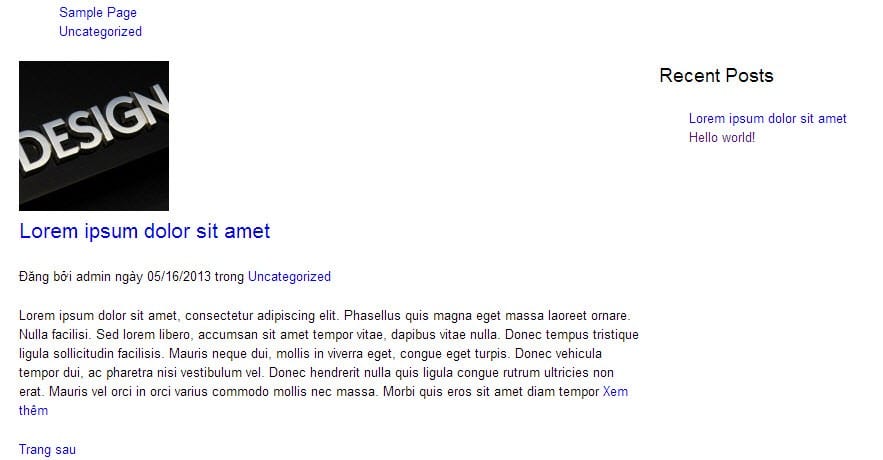
Tự thiết kế theme WordPress cơ bản với 960 Grid
Như code mẫu, ngay bên dưới đoạn thẻ div của sidebar là hàm get_footer() để gọi file footer.php ra và hiển thị bên dưới nó. Vậy chúng ta sẽ bắt đầu làm phần footer.php và những file còn lại trong theme ở phần 3 nhé.
  • File functions.php hoàn thiện: http://pastebin.com/0kddQ5iE
  • File index.php hoàn thiện: http://pastebin.com/WLmzBnj2
Khuyến cáo: Nên tự gõ code để bạn có thể hiểu một cách tốt nhất, cũng dễ thôi chứ không có khó lắm đâu.
VN:F [1.9.22_1171]

Một số kinh nghiệm nhỏ khi bắt đầu phát triển blog


Trong thời gian qua mình có nhận thấy rằng nhiều bạn đã bắt đầu lên kế hoạch làm blog cá nhân cho riêng mình để cùng tham gia vào cộng đồng Blogger Việt Nam tuy bé mà chất này  :cheers: . Điều này rất đáng khích lệ vì dù bạn viết về chủ đề nào, kiến thức ít hay nhiều thì đó vẫn là những kiến thức chia sẻ quý giá cho những người cần nó, điều đó đóng góp rất quan trọng vào việc đóng góp phát triển nền tri thức nước nhà, đó cũng là điều mà mình luôn mong muốn trong cộng đồng blog Việt hiện nay.
Thể theo nhiều yêu cầu của nhiều bạn hỏi về cách phát triển một blog mới, mình xin chia sẻ một số kinh nghiệm nho nhỏ khi bắt đầu phát triển một blog mới mà mình đã tích cóp được sau nhiều lần phát triển blog thành công lẫn thất bại.

1. Tên miền không phải chuyện đùa

domain
Một trong những khó khăn ban đầu khi làm blog đó là nên chọn một tên miền nào đó thích hợp cho blog mà lại dễ nhớ đối với độc giả. Trước kia mình đã mất tận vài ngày để suy nghĩ tên miền khi làm blog và mình cũng công nhận là nó khá khó vì giữa hàng trăm nghìn cái tên lóe ra trong đầu khiến ta không biết nên chọn cái nào.
Nhiều bạn chọn tên miền khá hời hợt với những cái tên chẳng đâu vào đâu và điều hối hận sau này là muốn đổi sang tên miền khác, mà bạn biết đó, việc đổi tên miền khi blog đã có lượt truy cập không phải là chuyện giản đơn muốn làm là làm vì nó sẽ quyết định blog bạn phát triển tiếp hoặc một đi không trở lại.
Vì vậy lời khuyên của mình là khi có kế hoạch làm blog, hãy cân nhắc thật kỹ tên miền mà bạn sẽ dùng, xác định tính lâu dài của blog mà chọn tên miền thích hợp, chớ nên chạy theo sử dụng tên miền chứa từ khóa hòng đạt thứ hạng cao trên máy tìm kiếm mà bỏ quên tên thương hiệu của mình. Bạn thấy đấy, mình đâu cần bỏ chữ WordPress vào tên miền đâu mà nhiều người vẫn biết đây là blog về WordPress.  :haha:

2. Hãy đầu tư tốt nhất cho giao diện, logo của blog tốt nhất có thể

Mình đi ra ngoài đường thì người ta cũng sẽ nhìn vào bộ quần áo mà ta đang bận mà đánh giá người đó là giàu hay nghèo hay có quyền lực hay vớ va vớ vẩn. Blog cũng thế mà, bạn nghĩ xem, khi vào một blog mà giao diện lung tung, khó nhìn thì cũng chẳng còn hứng để mà đọc đúng không? Lúc đó thì nội dung của bạn dù có hay, có bổ ích đi chăng nữa nhưng ai mà biết khi chẳng ai muốn đọc nó?
Có một điều mà mình thường nhắc đi nhắc lại là blog mình nhiều người biết cũng nhờ giao diện, ban đầu người ta vào để ngắm giao diện Marketers Delight 2 đã được chỉnh sửa chứ chẳng phải để đọc, nhưng người ta vô nhiều lần, cộng thêm sự sáng sủa của giao diện nên nhờ đó họ có hứng thú đọc bài và họ phát hiện ra nội dung trên blog mình thật bổ ích, thế là thích thôi. Và mình nghĩ bạn cũng có thể làm như vậy, hãy cố gắng tạo một nét riêng cho giao diện của mình một cách tốt nhất có thể vì đó cũng là thương hiệu và hình ảnh của blog để nhiều người biết tới.
Thật sự thì việc chỉnh sửa giao diện không khó lắm đâu, bạn chỉ cần một xíu kiến thức về HTML và CSS là có thể tùy biến được rồi.

3. Xác định được nội dung chủ đạo

Kinh nghiệm phát triển blog mớiThời của blog/website tổng hợp thông tin đã không còn nữa rồi. Người dùng internet bây giờ đã có kinh nghiệm chọn các website chuyên về một nội dung nào đó để đọc những cái họ cần. Dĩ nhiên khi bạn tạo blog ra thì dù ít hay không bạn vẫn có một điểm mạnh mà có thể phát huy nó, vì thế hãy tận dụng điểm mạnh đó mà viết thành bài.
Hãy quên đi việc chạy theo các nội dung có phong trào, bạn chạy kịp với thiên hạ không? Đừng lo lắng là nội dung của mình không có người đọc, miễn là nó được bạn viết ra bằng kinh nghiệm, kiến thức được tích lũy là một thế mạnh rồi, về sau có khi chính thế mạnh đó làm blog bạn trở nên khác biệt. Hãy làm chuyên gia.
Lợi ích của việc viết tập trung vào một lĩnh vực là bạn sẽ có nhiều thời gian nghiên cứu về lĩnh vực đó hơn mà không cần phải tốn công suốt ngày lùng sục các nội dung mới để mà viết cho kịp với thiên hạ. Hơn nữa nội dung được viết ra bằng sự hiểu biết, thông thạo nó sẽ khác với nội dung được viết lại hay copy, đó là mấu chốt quan trọng để đưa blog lên một tầm cao mới.

4. Đừng vội quảng cáo blog quá sớm

Bao nhiêu bài là đủ để bắt đầu đi rêu rao cho thiên hạ biết blog của mình? Mình không chắc là bạn có cùng suy nghĩ với mình hay không nhưng mình luôn có một quan niệm rằng nếu người nào đó vào blog mình mà không có nội dung bổ ích thì họ sẽ khó mà quay lại lần thứ hai, vì họ đã biết rằng blog mình chẳng có gì hay ho cả.
Lúc phát triển blog Thạch Phạm này thì mình đã bỏ khoảng 1 tháng để viết nội dung liên tục mà không cho ai biết đến blog của mình dù là bạn bè thân thiết nhất, họa may lắm thì có một vài người biết từ Google thôi. Khi blog mình có khoảng 25 – 30 bài chứa đựng các kiến thức cơ bản nhất, mình mới bắt đầu đi quảng bá blog và quả không sai, khách vào và thấy nội dung ở đây có ích, đồ sộ nên đã bookmark lại.
SEO cũng vậy, đừng vội bắt đầu SEO blog khi chưa có nội dung vì họ vào mà thoát ra ngay thì chỉ tổ làm tỷ lệ Bounce Rate tăng lên vù vù mà thôi. Tốt nhất là hãy chắc chắn blog mình đã có những bài viết quan trọng đầu tiên rồi hẵng quảng bá nó.

5. Chuẩn bị sẵn lịch đăng bài và luôn có ít nhất 2 bài nháp.

Nếu bạn đã tham gia blog mình lâu rồi thì sẽ biết rằng trước đây mình luôn được nhiều người đánh giá cao vì blog có lịch đăng bài đều đặn, không quá nhanh cũng không quá chậm để độc giả phải chờ lâu hoặc bị bội thực nội dung. Lịch đăng bài quan trọng thế nào thì bạn có thể xem bài viết Đăng bài liên tục – Nên hay không? thì sẽ biết ngay.
Vì vậy trước khi quảng bá blog, hãy chắc chắn rằng blog bạn thuộc tuýp nào? Đăng bài đều đặn hay ít mà chất lượng và hãy làm mọi cách để độc giả biết lịch đăng bài trên blog để tiện theo dõi. Còn đăng bài ít mà không chất lượng thì thua luôn rồi.

6. Làm mọi cách để độc giả quay lại thường xuyên

Blog mới thì sẽ có thể nhiều người chưa quen lắm với blog của bạn nên rất khó để mỗi ngày họ đều truy cập vào, vì vậy việc hỗ trợ họ nhớ đến blog mình mỗi ngày luôn là việc làm cần thiết.
Bạn có thể thử một số cách như:
  • Thông báo cho độc giả biết mình có trả lời comment của họ.
  • Gửi mail thông báo các bài viết mới hoặc bài viết quan trọng, cái này khá là quan trọng nè.
  • Mời họ like Fanpage trên Facebook nếu có và mỗi ngày cập nhật status đều đặn trên Fanpage là oke vì bây giờ dân tình đầu tư lắm thời gian cho Facebook lắm ý.

7. Viết trang giới thiệu rõ ràng và một lời chào mời ở trang chủ

Để làm gì nhỉ? Thứ nhất là để cho độc giả mới dễ dàng xác nhận danh tính bạn là ai, vì ở trang giới thiệu có thể họ cần xem khả năng chuyên môn của bạn để biết được blog này có đáng tin cậy hay không và có đáng để họ phải theo dõi thường xuyên hay không. Còn lời chào mừng được sử dụng như một kim chỉ đường để cho họ biết blog mình có gì hay đang viết về cái gì. Nhiều chuyên gia blog cũng hay sử dụng lời chào mừng như một cách thêm tính hài hước cho blog.
Nếu được thì hãy viết một đoạn giới thiệu ngắn kèm hình ảnh thật ở bên sidebar hoặc chân trang của blog luôn nhé.

8. Đừng bao giờ quên RSS Feed

Kinh nghiệm phát triển blog mới
Thời buổi công nghệ hiện nay thì việc đọc tin qua RSS không còn xa lạ như trước kia nữa đâu. Rất nhiều người hiện nay lựa chọn cách nhận tin qua RSS để luôn chắc chắn rằng họ được theo dõi các bài viết mới một cách tiện lợi nhất mà phổ biến nhất có lẽ là cách sử dụng Google Reader để đọc tin mặc dù nó sắp ra đi trong vài tháng nữa.
Một cái icon RSS be bé chứa link dẫn tới link RSS trên blog và đặt nó vào một vị trí dễ nhìn thấy cùng các icon mạng xã hội luôn là một trong những cái không thể thiếu cho các blog chuyên nghiệp.

9. Chọn hosting chất lượngKinh nghiệm phát triển blog

Nếu bạn làm blog trên Blogspot hay WordPress.com thì có thể không quan tâm đến vấn đề này nhưng nó là vấn đề sống còn nếu bạn làm blog trên WordPress Self-Hosted. Lợi ích của việc chọn một hosting chất lượng là:
  • Tốc độ tải trang nhanh để không làm nản lòng độc giả.
  • Bảo mật an toàn để tránh bị mất dữ liệu lúc nào không hay.
  • Hỗ trợ tốt để chắc chắn blog bạn luôn chạy trơn tru, không lỗi.
  • Tiết kiệm được cả khối tiền để thử nghiệm các hosting kém chất lượng.
Còn nếu bạn có ý định làm blog nghiêm túc, lâu dài thì hãy quên đi việc dùng hosting miễn phí. Tiết kiệm tiền là tốt nhưng vấn đề quan trọng thế này thì mình khuyên bạn đừng tiết kiệm một cách thái quá, cũng giống như miếng ăn của bạn mỗi ngày thôi vì mình nghe những than vãn về việc dùng hosting miễn phí quen rồi mà có khi chưa kịp chuyển dữ liệu qua host mới thì host đã bị khóa rồi.

10. Sôi nổi tham gia các cộng đồng

Hãy dành thời gian rảnh rỗi để rảo qua các mạng xã hội hay blog khác có cùng nội dung để đóng góp bình luận có chất lượng hoặc trợ giúp người khác vì đó là phong cách của một người phát triển blog thành công, nghĩa là tôn trọng các mối quan hệ đang có và không ngừng phát triển nó để biến tên blog của mình trở thành một khái niệm quen thuộc đến nhiều người.

11. Luôn “show hàng” các bài viết quan trọng trên blog

Bạn thấy cột phải trên cùng của mình có khung hiển thị bài viết dành cho newbie không? Bạn cũng nên làm một khung như thế đi nếu blog bạn thuộc tuýp hướng dẫn một cái gì đó vì đôi khi việc tìm kiếm những nội dung quan trọng, sâu sắc không phải là chuyện dễ nên đừng để mình mất độc giả vì những điều ngớ ngẩn đó.
Ngay khi bạn vừa ra một bài viết hay (bài viết phải thật hay nhé) thì đừng ngần ngại bay vào các trang mạng xã hội và giới thiệu nó đến mọi người và chấp nhận mọi gạch đá nếu có xảy ra. Dân chơi mà, sợ gì.  :sure:

12. Phi thương mại không có nghĩa là bạn không cần tiền

Kinh nghiệm phát triển blog mới
Điều này có nghĩa gì nhỉ? Ừ thì bây giờ làm blog ra là phải mang khẩu hiệu “nội dung phi thương mại” và tất cả hoàn toàn miễn phí, điều đó rất tốt cho cộng đồng nhưng đừng bao giờ tự đeo cái gông vào cổ mình một cách nặng nề như vậy, hãy kiếm cách gì đó mà bạn có thể tạo ra thu nhập từ blog một cách chính đáng mà không ảnh hưởng nhiều đến người dùng (đừng có quảng cáo, popup lộn xộn là được). Ví dụ như mình cũng có một dịch vụ nho nhỏ để kiếm ít thu nhập nuôi blog mỗi tháng nè.
Đừng quên rằng có thực mới vực được đạo, dù bạn có đang là một người làm công ăn lương mỗi tháng nhưng số tiền đổ vào blog mỗi tháng chắc chắn sẽ tăng lên theo thời gian và đến một lúc nào đó bạn sẽ thấy nó trở thành một gánh nặng. Thay vì trông chờ vào sự đóng góp (donation) của độc giả thì cứ làm một dịch vụ hay sản phẩm nho nhỏ nào đó trên blog để kiếm tí cháo nuôi nó mỗi tháng, đó mới là cách phát triển blog lâu dài nhất.

Lời kết

Thật ra những điều quan trọng khi phát triển blog mới không dừng lại ở 12 điều bên trên nhưng mình nghĩ đó là những gì mà mình có thể chia sẻ được ngay lúc này và mình cũng nghĩ nó sẽ quan trọng với nhiều bạn có ý định triển khai blog, nhất là làm blog lần đầu.
Nếu có thêm bất cứ thắc mắc hay khó khăn nào khi phát triển một blog mới, đừng ngần ngại đặt câu hỏi bên dưới để mình có thể giúp đỡ bạn được một phần nào nếu nó nằm trong khả năng của mình hoặc đóng góp thêm ý kiến của riêng bạn nếu bài viết mình có thiếu sót. Chúc bạn sớm triển khai một blog thành công!

Sunday, May 19, 2013

Tự động thêm thuộc tính Alt - Title cho thẻ IMG - Blogspot

Tự động thêm thuộc tính Alt - Title cho thẻ IMG - Blogspot. Bạn khá lười trong việc thêm thuộc tính cho Alt và Title cho thẻ ING.Bạn đang cần tìm code tự động thêm thuộc tính Alt - Title cho thẻ IMG - Blogspot. Sau đây mình xin chia sẻ code tự động thêm thuộc tính Alt - Title cho thẻ IMG - Blogspot cho các bạn.


Nhắc đến thẻ Alt,Title là các SEOER nghĩ ngay đến việc SEO hình ảnh vì google thông qua các thuộc tính alt và title đó để có thể biết hình ảnh đó nói về cái gì, và nếu hình ảnh không hiển thị thì nó sẽ hiển thị là text, google rất ưu tiên những hình ảnh có thẻ ALT, thẻ này có thể chèn thủ công bằng cách chỉnh sửa tại khung soạn thảo khi chuyển qua tab HTML.

Việc thêm các thuộc tính Alt - Title này đôi khi sẽ làm chúng ta mất rất nhiều thời gian cho việc thêm vào phần mô tả này nếu ta viết 1 bài viết có rất nhiều ảnh và mỗi ảnh lại cần có Alt - Title khác nhau. Một thủ thuật nhỏ sử dụng 1 đoạn mã javascript bên dưới  sẽ giảm bớt phần nào trong quá trình phát triển web. Đoạn script dưới đơn giản là lấy luôn tên của ảnh làm phần gợi ý để thêm vào thuộc tính của thẻ "ALT" & "TITLE" của bất kỳ bức ảnh nào.

Cách thêm code Tự động thêm thuộc tính Alt - Title cho thẻ IMG - Blogspot như sau:

B1: Bạn đăng nhập blog ==> Vào phần mẫu ==> Chỉnh Sửa HTML ==> Tìm thẻ (tìm bằng cách Ctrl + F tìm với từ )

B2. Paste đoạn code này vào trên thẻ


Save template lại và xem kết quả. (Nhưng nếu bạn quan tâm đến SEO hình ảnh và không quá lười thì mình nghĩ bạn lên tự mình viết thì vẫn hay hơn)

Chú ý: Đoạn script trên lấy luôn tên của ảnh để để thêm vào thuộc tính của thẻ "ALT" & "TITLE"  vì vậy bạn cần chú ý đặt tên ảnh cho phù hợp
Chúc các bạn thành công !

Hướng dẫn thêm comment của facebook vào blogspot

1- Bước đầu tiên bạn phải làm là đóng comment của blogger lại bằng cách vào setting => posts and comments => Tại mục các bạn chọn comment location chọn Hide
- Lưu cài đặt lại. 2- Vào phần (Template) -> chỉnh sửa HTML (Edit HTML) -> nhấp chọn Mở rộng tiện ích mẫu. => Chèn đoạn code bên dưới vào trước thẻ đóng .
Trong đó:
data-width là độ rộng của comment box.
 data-num-posts là số comment được hiển thị (cũng chính là số bài reply trên 1 comment) data-href là để phân biệt từng comment box, mỗi địa chỉ data-href khác nhau sẽ cho 1 comment box khác nhau. và trong thủ thuật này data-href chính là link của mỗi bài viết
3- Chèn đoạn code bên dưới vào sau thẻ .


4.Tìm đoạn code bên dưới:

5- Chèn ngay sau nó đoạn code bên dưới :


6- Lưu Mẫu (Save template). và ra xem kết quả.

Thursday, March 8, 2007

New to Blogger Buster? Take a tour of the site!

If you're a new visitor to Blogger Buster, you may be wondering what this site is all about, how to find the information you're looking for, and how this site can be useful for you!

On this page, you can take a quick tour of the site, read some of the most frequently asked questions, and see some of the posts which regular readers have found most useful.

So What Is Blogger Buster About?

Blogger Buster is a resource site for those who use Google Blogger to publish their blogs

Here you will find:

  • Tutorials to help you learn how to use and customize your blog.

  • Free Blogger layouts templates to give your blog a makeover with ease.

  • Online tools to add extra functionality to your site.

  • News about the latest Blogger updates and developments.

  • General advice about blogging, to help you build a better, more popular blog!

Blogger Buster is updated several times a week with new articles and features, making this a valuable source of information for anything related to the Google Blogger platform.

Find Your Way to Some Great Articles and Resources!

Near the top of the page, you'll notice links to the three main areas of Blogger Buster:

  • Tutorials: If you are interested in customizing your blog, or simply want to learn more about how to use your Blogger blog more effectively, you'll be interested in reading the wide selection of tutorials.

  • Templates: Looking for an easy way to give your Blogger blog a whole new theme? This section of the site features free Blogger templates for download, and links to other sites which offer templates too!

  • Tools: Here you will find a selection of tools which can help improve your blog. You can generate favicons, get a widget to display your PageRank, find color codes and more!

To get a feel for the type of articles published here, you might want to read "The Best of Blogger Buster in 2007" which lists some of the most popular and useful posts of last year.

If you're particularly interested in learning how to customize your Blogger template, you can download a free e-book: The Cheats' Guide to Customizing Blogger Templates which features simple and easy methods to totally transform your blog theme.

Other popular articles include:


Frequently Asked Questions

Need to know something about the site? This section answers the most frequently asked questions about Blogger Buster to help you understand how this site works, and where you can find the information you need:

Q Where can I find a new template for my blog?

A There is a great selection of free Blogger layouts templates for you to download. The Templates link in the red navigation bar near the top of the page will lead you to a complete list of the templates available for download on the site. Alternatively, you can browse the Free Blogger Templates category by clicking through the link in the sidebar to read about all of the different templates available both from Blogger Buster and from other sites on the web.

QHow can I find a post about ______ ?

AThe easiest way to find a post about your particular question is to use the search box found in the header section. Try using a few different keywords related to your question in your searches which will help you find articles of interest more easily.

You may also like to browse the categories which are listed in the sidebar to the right. For example, if you need help customizing your Blogger template, you should look in the "Customize Your Blogger Template" category, while all posts related to increasing traffic to your blog will be in the SEO and Blog Traffic category.

QI can't find the answer to my question!

AIf you can't find a post to answer your Blogger related questions, feel free to send me your question in an email. I may be able to answer your question right away, or could write a post about this in the future.

QDo you offer a custom blog design service?

ANot at the moment, though in the near future I will be introducing a premium service for unique Blogger template designs. Feel free to email me if you'd like more information about this.

QWhat is the "Updates Via Twitter" thing in the header section?

ATwitter is a free "social networking" service which thousands of people use to keep their friends updated on what they're doing at the moment.

I use Twitter as a means of keeping readers updated about what's going on in the site, and also to offer Blogger news, useful links and other tidbits which I think may be useful to other Bloggers.

You can read more about Twitter and how it can be used on the Twitter information page. If you'd like to receive "tweets" about Blogger Buster, you may want to follow me on Twitter.

QHow can I get updates about new articles when they are published?

AYou can "subscribe" to Blogger Buster to receive news of updates to the site as they are published. There are two different ways you can subscribe: by RSS (in a feed reader) or by signing up for email updates. You can find links to both of these subscription methods in the red navigation bar near the top of the page.

Both of these subscription methods are explained in full on the Subscription Page.

QWhat is the "Recent Readers widget?

AThis widget displays the avatars of recent visitors who are members of the MyBlogLog community, and each avatar links to the member's own profile page which is hosted on the MyBlogLog website.

MyBlogLog can help you build a community around your blog, find other members who are interested in the same things as you, and is a great social networking tool for bloggers.

You can learn more about MyBlogLog by visiting the site, and may also be interested in joining the Blogger Buster community to interact with myself and other people who are interested in using Blogger.

QWhat is "Entrecard"?

AEntrecard is a new phenomenon in the blogging world which allows bloggers and webmasters to advertise on each other's blogs, interact and build relationships with each other, and find other sites of interest to them. "Entrecards" are a little bit like business cards: you can "drop" you card on other blogs (like this one) which can encourage the author to come and visit your site.

Using Entrecard, you can earn points which you may use to purchase ads and other services too.

If you would like to learn more about Entrecard, take a look at the information page on the Entrecard website.

Questions? Suggestions?

You can comment on most of the posts here at Blogger Buster to let me know your thoughts and views on a particular article. To leave a comment, simply click on one of the "comments" links inside the post, fill in your details and leave your message. You can even comment anonymously of you prefer. The "Comments Policy" gives details of how comments are managed here at Blogger Buster.

If you would like to contact me directly about any aspect of this site, you can send me an email directly from the "Contact Me" page.

Enjoy what you have read so far?

I hope you've enjoyed the resources and articles available on the Blogger Buster site. So if you like what you have read so far, why not subscribe to the Blogger Buster feed to receive updates as they are posted? You can choose to subscribe in a reader or sign up for email updates of you prefer, and are free to unsubscribe at any time.