Showing posts with label thu-thuat-windows. Show all posts

Wednesday, July 3, 2013

Download KMSnano 15.1 - Phần mềm Active Windows 8 và Office 13

KMSnano 15.1 là Chương trình Active Windows 8active Office 13 ổn định nhất hiện nay

KMSnano là công cụ kích hoạt mới cho Windows 8 và Office 2013. KMSnano kích hoạt tự động . Sau khi bắt đầu KMSnano tự động kích hoạt tất cả các sản phẩm được cài đặt Microsoft, có thể là Windows 8 và Office 2013. Nếu cả hai produksta không được kích hoạt, KMSnano kích hoạt Windows 8 và Office. Với KMSnano còn có thể kích hoạt Windows Vista / Windows 7 Office 2010.

KMSnano 15.1Với KMSnano 15.1 chúng ta có thể:• Kích hoạt Windows 8 Enterprise• Kích hoạt Windows 8 Professional• Kích hoạt Microsoft Office 2013• Kích hoạt Microsoft Office Visio 2013• Kích hoạt Microsoft Office Project 2013• Kích hoạt Microsoft Office 2010• Kích hoạt Microsoft Office Visio 2010• Kích hoạt Microsoft Office Project 2010• Kích hoạt Windows 7 Enterprise• Kích hoạt Windows 7 Professional• Kích hoạt Windows Vista Enterprise• Kích hoạt Windows Vista Professional
Hướng dẫn cài đặt:1. Double-click trên KMSnano.exe.2. Chờ cho các tập tin để giải nén.3. Chờ cho quá trình kích hoạt để kết thúc.4. Thành công ^^.
KMSnano 15.1 có các tính năng:• Universal (kích hoạt: Vista/7/8 Pro / Nhập / N và Office 2010/2013 Bán lẻ / VL)• Không yêu cầu sự can thiệp của người dùng • Đồng thời kích hoạt ngay lập tức và Windows, và Office
Link download : KMSnano 15.1

Chúc bạn active thành công với phần mềm  Kmsnano 15.1 mới nhất,ổn định nhất hiện nay


Thursday, June 20, 2013

Cách phát Wifi trên Windows 8 mà không cần dùng phần mềm

Windows 8 đang được đông đảo người dùng sử dụng. Tuy nhiên còn rất nhiều chức năng của Windows 8 mà nhiều người dùng chưa biết hoặc chưa kịp khám phá nó. Ở bài viết này thủ thuật blog sẽ hướng dẫn các bạn cách phát Wifi trên Windows 8 không cần sử dụng phần mềm của bên thứ 3.


- Ưu điểm của việc không sử dụng phần mềm để phát Wifi đó là tốc độ mạng nhanh hơn sử dụng phần mềm phát wifi Connectify và MyPublicWiFi,.. 

- Xin nói trước là nó không tiện dụng bằng phần mềm chuyên nghiệp nhưng dù sao cũng giúp bạn chủ động hơn Và hơn nữa rất dễ làm. Phát wifi trên win 8 mà không cần phần mềm. Sau đây mình sẽ hướng dẫn các bạn (chỉ 2 dòng lệnh trong cmd là xong nhé)

- Trên Windows 7 có nhiều bạn sử dụng phần mềm phát Wifi nhưng Windows 8 thì mình khuyên không nên sử dụng phần mềm :) và các bạn nên phát Wifi theo hướng dẫn đơn giản dưới đây.

Bước 1: Click phải chuột vào ngay góc dưới bên trái màn hình và chọn Command Prompt (admin) => sau đó nhấn yes
Command Prompt (admin) - Phát Wifi trên Windows 8 không dùng phần mềm
- Một cách khác là bạn bấm nút start rồi search từ "cmd"
Wifi trên Windows 8
- Rồi chọn Run as Administrator.
- Sau đó bạn sẽ thấy giao diện cmmand như sau
Wifi trên Windows 8
Bước 2: Trong command Prompt bạn hãy nhập vào lệnh sau đây để tạo một hostednetworkrồi nhấn enter: (bạn có thể copy rồi paste cho nhanh và chính xác)
netsh wlan set hostednetwork mode=allow ssid=wifi-win8 key=12345678
Wifi trên Windows 8
- Đã tạo 1 hosted thành công. Bạn nhập tiếp dòng lệnh sau đây để phát sóng wifi rồi nhấnenter:
netsh wlan start hostednetwork
- Đã phát wifi thành công.
Bước 3: Chia sẻ internet cho wifi.
- Click phải chuột vào biểu tượng sóng không dây ở dưới thanh taskbar, bên cạnh hình chiếc loa --> chọn Open network and Sharing Center --> chọn change adapter settings. Bạn sẽ thấy xuất hiện 1 mạng không dây ảo trong Network Connections:
Wifi trên Windows 8
- Click phải chuột vào mạng đang được dùng để kết nối internet (adslwifi hoặc 3G, ở đây mình đang dùng 3G của Mobifone) --> chọn properties
Wifi trên Windows 8
- Trong thẻ Sharing, bạn hãy tick vào ô Allow other network users to connect through this computer’s Internet connection và ở bên dưới Home networking connection, bạn chọn tên profile vừa được tạo ra, mặc định là Local Area Connection* 12 rồi nhấn ok (phần này chỉ cài đặt 1 lần)
Wifi trên Windows 8
- Vậy là xong. Bạn đã phát thành công 1 hostednetwork. Để kiểm tra lại thông tin chi tiết, bạn hãy nhập dòng lệnh sau rồi nhấn enter:
netsh wlan show hostednetwork
Có thiết bị kết nối
Wifi trên Windows 8
- Còn đây là chất lượng sóng của wifi-win8, chuẩn 802.11n tốc độ truyền tải 300 Mbits/sec(win7 chỉ phát được 150 Mbits/sec), sóng khá tốt phải không bạn?
Hướng dẫn phát Wifi trên Windows 8 không dùng phần mềm


- Để tắt wifi, bạn nhập dòng lệnh:
netsh wlan stop hostednetwork
- Để hủy bỏ 1 hosted đã tạo, bạn nhập:
netsh wlan set hostednetwork mode=disallow ssid=wifi-win8 key=12345678

Chú ý:

- wifi-win8 là tên hosted có thể thay thế bằng tên khác theo ý thích của bạn
- 12345678 là password do bạn chọn, tối thiểu là 8 ký tự
- Để nhập nhanh và chính xác dòng lệnh, bạn nên copy rồi paste vào command Prompt

- Nếu muốn kiểm tra chi tiết các thiết bị đang kết nối vào mạng của bạn, tải tiện ích nhỏ này về dùng: Wireless Network Watcher_Portable

- Nếu các thiết bị kết nối với mạng của bạn chỉ share được dữ liệu mà không share được internet thì bạn chỉnh như sau: Click phải chuột vào hình cột sóng không dây --> Chọn Open Network and Sharing Center --> Change advanced sharing settings --> All network --> Chọn Turn on sharing..., chọn Use 128-bit..., Chọn Turn off password...

- Muốn share dữ liệu trên các ổ D, E, F...giữa các máy tính với nhau thì click phải chuột vào ổ đĩa muốn share--> chọn Properties --> chọn thẻ sharing --> chọn Advanced sharing --> tick vào ô sharing this folder rồi nhấn ok

Lời khuyên:


1. Cơ bản:
Bạn nên chép những dòng lệnh dưới đây vào notpad rồi lưu ngay trên desktop để thao tác dòng lệnh cho nhanh và chính xác bằng copy và paste:

Tạo:
netsh wlan set hostednetwork mode=allow ssid=wifi-win8 key=12345678

Phát:
netsh wlan start hostednetwork

Kiểm tra:
netsh wlan show hostednetwork

Tắt:
netsh wlan stop hostednetwork

Hủy bỏ hostednetwork đã tạo:
netsh wlan set hostednetwork mode=disallow ssid=wifi-win8 key=12345678

2. Nâng cao:
- Mở trình soạn thảo notepad, chép từng dòng lệnh vào rồi lưu lại với từng file.cmd riêng như:Create.cmd (tạo), Start.cmd (Phát), Stop.cmd (Tắt), Delete.cmd (Hủy bỏ). Các file này đều chạy dưới quyền addmin nhé. Chú ý khi chép lệnh vào notepad xong cũng phải nhấn enter rồi mới save, khi save as nhớ chọn vào All Files ở hộp thoại phía dưới tên file.
Theo : namkna.blogspot.com

Saturday, June 8, 2013

Download Ghost for HDD windows

Nếu bạn đã biết đến Norton Ghost chạy trên đĩa Hiren boot thì đây chính là phiên bản được trích xuất để chạy trên Windows, tương thích với cả NTFS và FAT32.
 Ghost for HDD


Nhấp đúp chuột vào file Ghost-for-hdd.exe để tiến hành giải nén ra thư mục gốc chứa Windows. Thông báo hỏi bạn có muốn ghi đè file boot.ini không hiện ra, nhấp chọn Yes
Sau khi khởi động lại máy, tại màn hình boot có thêm một menu NORTON GHOST 11.5 cho bạn lựa chọn.

Các tập tin của NORTON GHOST 11.5 được lưu trên thư mục gốc chứa Windows, vì một lý do nào đó tập tin này bị lỗi thì Norton Ghost sẽ không hoạt động.

Friday, June 7, 2013

Sửa lỗi Wifi Windows 8 bắt sóng rất yếu

SỬA LỖI WIFI WINDOWS 8 BẮT SÓNG RẤT YẾU


Nhiều Adapter không tương thích với windows 8 nên bắt wifi rất yếu hoặc không có tín hiệu. Trong tips này mình sẽ hướng dẫn mọi người cách khắc phục :

1. Tín hiệu yếu do thiết  bị không tương thích.


Bước 1: 

Phải chuột vào My Computer -> Manage -> Device Manger -> Mở tab Network Adapters


Bước 2 :

Tải file cài Driver cho máy bạn. Tham khảo tại trang chủ cho dòng máy tính của bạn

Bước 3 :

Cập nhật Drivers

Phải chuột vào thiết bị của bạn (Atheros Wireless) -> Update Driver Software


Sửa lỗi Wifi Windows 8


Nếu bạn có mạng : Để cập nhật Online = Search automatically for updated driver software
Nếu không có mạng: Chọn Browse my computer for driver software -> Tìm đến file vừa down ở bước 2

Sửa lỗi Wifi Windows 8


2. Luôn để wifi chế độ bắt sóng tốt nhất.

Thường thì Power Option khi ở chế độ khác nhau thì windows 8 sẽ cài đặt mặc định hiệu suất tiêu thụ điện năng cho thiết bị -> bởi vậy khả năng bắt wifi có thể sẽ bị ảnh hưởng.

Bởi vậy bạn luôn luôn để Wifi trong Power Option ở chế độ cao nhất. Cụ thể :

Control Panel -> Power Option hoặc chuột trái vào biểu tượng pin -> More Power Option như hình :

Sửa lỗi Wifi Windows 8 2

Cửa sổ Power Option hiện lên -> Chọn Change Plan Setting


Sửa lỗi Wifi Windows 8 2

Chọn Change Advanced Power Setting  


Sửa lỗi Wifi Windows 8 9

Cửa sổ Option hiện lên. Bạn chọn Maximum Performance cho tất cả 3 chế độ (1,2,3) như hình :

Sửa lỗi Wifi Windows 8 0

Ok. Save lại là được.


3. Tắt ảnh hưởng từ Power Saving


Contron Panel -> Network and Sharing Center -> Kích chuột vào tên kết nối (màu xanh bên phải)

-> Properties -> Configure -> chuyển sang tab Power Management -> Bỏ chọn Allow Computer to turn off  this device to save Power :

Sửa lỗi Wifi Windows 8 7


Sửa lỗi Wifi Windows 8 6


Ok. Vậy là đã xong rồi đó. Chúc bạn thành công.
Nguồn : erhay

Monday, June 3, 2013

Cách đổi tên máy tính trên Windows Vista và Windows 7

Bài viết sau sẽ hướng dẫn các bạn cách đổi tên máy tính trên Windows Vista và Windows 7.
Nếu bạn mới mua máy tính và không thích các tên mặc định được đặt cho máy tính của mình như HP382811UX,... Bạn có thể dễ dàng đổi tên máy tính theo ý thích của mình. 

Hướng dẫn

  • 1
    Để thay đổi tên máy tính, bạn cần mở "System Properties". Có 3 cách để mở được tính năng này:
    • Gõ "sysdm.cpl" vào hộp tìm kiếm trên Start Menu (cách nhanh nhất).
    • Click chuột phải lên biểu tượng Computer và chọn "Properties".
    • Mở Control Panel, chọn "System and Maintenance" > "System".
    Nếu bạn chọn 2 cách sau, bạn cần click vào "Advanced System Settings" ở menu bên trái.
    Cách đổi tên máy tính trên Windows Vista và Windows 7 1
  • 2
    Cửa sổ "System Properties" sẽ được mở ra. Click vào nút "Change".
    Cách đổi tên máy tính trên Windows Vista và Windows 7 2
  • 3
    Nhập tên máy tính và click "OK".
    Cách đổi tên máy tính trên Windows Vista và Windows 7 3

Cách thiết lập địa chỉ IP tĩnh cho máy tính trên Windows

Thiết lập Sử dụng IP tĩnh ngăn ngừa xung đột địa chỉ giữa các thiết bị trên windows và cho phép bạn quản lý chúng dễ dàng hơn.Sau đây là cách thiết lập địa chỉ IP tĩnh cho máy tính trên windows XP,windows vista, windows 7,windows 8
Cách thiết lập địa chỉ IP tĩnh cho máy tính trên Windows

Hướng dẫn

Trên Windows XP

  • 1
    Click chuột phải lên biểu tượng "My Network Places".
    Cách thiết lập địa chỉ IP tĩnh cho máy tính trên Windows 1
  • 2
    Click chuột phải vào biểu tượng kết nối ở mục "LAN or High-Speed Internet" và chọn "Properties".
    Cách thiết lập địa chỉ IP tĩnh cho máy tính trên Windows 2
  • 3
    Chọn "Internet Protocol(TCP/IP)" và click "Properties".
    Cách thiết lập địa chỉ IP tĩnh cho máy tính trên Windows 3
  • 4
    Thay đổi địa chỉ IP, Subnet mask, Default Gateway và DNS Server sau đó click "OK".
    Cách thiết lập địa chỉ IP tĩnh cho máy tính trên Windows 4
  • 5
    Click "Close".
    Cách thiết lập địa chỉ IP tĩnh cho máy tính trên Windows 5

Trên Windows Vista

  • 1
    Click Start, click chuột phải lên mục "Network" và chọn "Properties".
    Cách thiết lập địa chỉ IP tĩnh cho máy tính trên Windows 1
  • 2
    Cửa sổ "Network and Sharing Center" sẽ được mở ra, click vào "Manage network connections".
    Cách thiết lập địa chỉ IP tĩnh cho máy tính trên Windows 2
  • 3
    Click chuột phải vào biểu tượng kết nối ở mục "LAN or High-Speed Internet" và chọn "Properties".
    Cách thiết lập địa chỉ IP tĩnh cho máy tính trên Windows 3
  • 4
    Chọn "Internet Protocol Version 4(TCP/IPv4)" và click "Properties".
    Cách thiết lập địa chỉ IP tĩnh cho máy tính trên Windows 4
  • 5
    Thay đổi địa chỉ IP, Subnet mask, Default Gateway và DNS Server sau đó click "OK".
    Cách thiết lập địa chỉ IP tĩnh cho máy tính trên Windows 5
  • 6
    Click "Close".


Trên Windows 7


  • 1
    Click Start, gõ "network and sharing" trên hộp Search và chọn "Network and Sharing Center".
    Cách thiết lập địa chỉ IP tĩnh cho máy tính trên Windows 1
  • 2
    Click "Change adapter settings".
    Cách thiết lập địa chỉ IP tĩnh cho máy tính trên Windows 2
  • 3
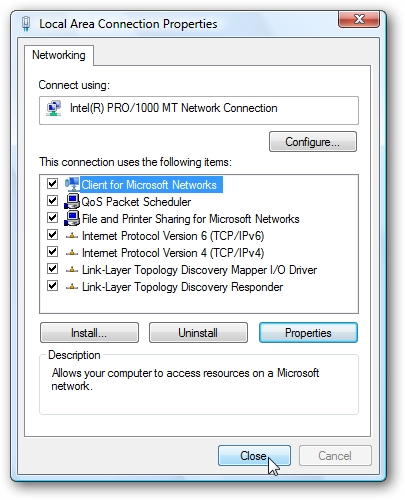
    Click chuột phải lên biểu tượng kết nối và chọn "Properties".
    Cách thiết lập địa chỉ IP tĩnh cho máy tính trên Windows 3
  • 4
    Chọn "Internet Protocol Version 4 TCP/IPv4)" và click "Properties".
    Cách thiết lập địa chỉ IP tĩnh cho máy tính trên Windows 4
  • 5
    Thay đổi địa chỉ IP, Subnet mask, Default Gateway và DNS Server sau đó click "OK".
    Cách thiết lập địa chỉ IP tĩnh cho máy tính trên Windows 5
  • 6
    Click "Close".
    Cách thiết lập địa chỉ IP tĩnh cho máy tính trên Windows 6


    Chúc bạn thành công !

    Trên windows 8 đang cập nhật...

Tạo shortcut để Shutdown/Restart/Lock máy tính trên Windows Vista & Windows 7

Bạn muốn Shutdown/Restart/Lock máy tính chỉ bằng một cái click chuột? Bài viết sau đây sẽ hướng dẫn bạn cách tạo shortcut để thực hiện việc này trên Windows Vista và Windows 7.

Hướng dẫn

  • 1
    Click chuột phải lên Desktop, chọn New > Shortcut.
    Cách tạo shortcut để Shutdown/Restart/Lock máy tính trên Windows Vista & Windows 7 1

  • 2
    Tiếp theo, bạn cần nhập câu lệnh cho shortcut để thực hiện việc Shutdown/Restart/Lock máy tính.
    Câu lệnh cho Shutdown
    Shutdown.exe -s -t 00
    Câu lệnh cho Restart
    Shutdown.exe -r -t 00
    Câu lệnh cho Lock
    Rundll32.exe User32.dll,LockWorkStation
    Câu lệnh cho Hibernate
    Rundll32.exe PowrProf.dll,SetSuspendState
    Câu lệnh cho Sleep
    Rundll32.exe powrprof.dll,SetSuspendState 0,1,0
  • 3
    Đặt tên cho shortcut. Khi hoàn thành, bạn thấy icon của shortcut hiển thị trên Desktop. Chỉ cần click đúp vào là bạn có thể thực hiện Shutdown/Restart/Lock máy tính một cách nhanh chóng.
    Cách tạo shortcut để Shutdown/Restart/Lock máy tính trên Windows Vista & Windows 7 3
    Tìm kiếm liên quan khác:

    tạo shortcut để Shutdown/Restart/Lock

    tạo shortcut restart win 7


    Tạo shortcut shutdown, restart, log off nhanh bằng phím tắt

    Tạo shortcut Hibernate, Shutdown, Restart từ desktop - Windows 8

    Tạo shortcut tắt, reset, lock, ... cho win 7, vista


Tùy chỉnh ứng dụng tìm kiếm trong Windows 8

Sau đây mình sẽ hướng dẫn Tùy chỉnh ứng dụng tìm kiếm trong Windows 8
Các ứng dụng Metro có thể xuất hiện như những tùy chọn khi bạn sử dụng tính năng tìm kiếm.
Hướng dẫn Tùy chỉnh ứng dụng tìm kiếm trong Windows 8

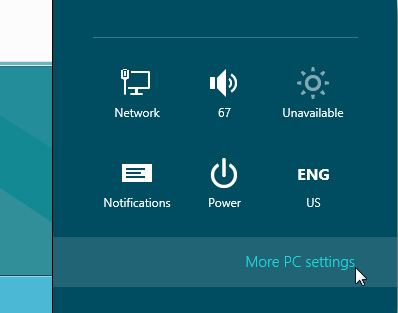
Bạn có thể thay đổi những ứng dụng xuất hiện ở đây. Đầu tiên, nhấn Settings và nhấn liên kết “More PC settings”.

Làm sao để Tùy chỉnh ứng dụng tìm kiếm trong Windows 8?

Từ màn hình máy tính settings, nhấn danh mục Search và sử dụng thanh trượt để làm ẩn ứng dụng khỏi màn hình tìm kiếm.

Thủ thuật Tùy chỉnh ứng dụng tìm kiếm trong Windows 8

Theo Quản Trị Mạng

Cài đặt mật khẩu bằng hình ảnh trong Windows 8

Ngoài việc đăng nhập bằng mật khẩu theo cách thông thường thì Windows 8 còn được trang bị một hình thức đăng nhập hoàn toàn mới lạ là đăng nhập máy tính thông qua hình ảnh.
Điều này cho phép người dùng khóa và mở khóa máy bằng cách vẽ một mô hình độc đáo trên màn hình. Để thực hiện, bạn cần tiến hành như sau:
Hướng dẫn Cài đặt mật khẩu bằng hình ảnh trong Windows 8

Bước 1: Trong màn hình Metro của Windows 8, bạn kích chọn mục Control Panel. Trong cửa sổ Control Panel xuất hiện, bạn kích chuột vào User, sau đó bấm nút Create a picture password
Làm sao Cài đặt mật khẩu bằng hình ảnh trong Windows 8
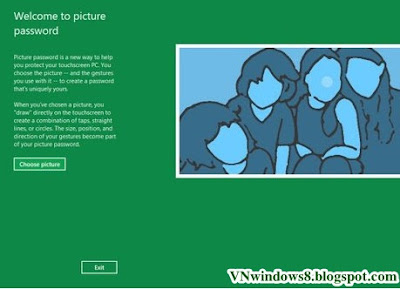
Bước 2: Trong mục Welcome to picture password bạn bấm tiếp nút Choose Pictuređể chọn file ảnh trên máy tính mà bạn yêu thích
Hỏi về cách Cài đặt mật khẩu bằng hình ảnh trong Windows 8
Bước 3: Kích chọn tên file ảnh mà bạn thích và bấm nút Open để chọn
Thủ thuật Cài đặt mật khẩu bằng hình ảnh trong Windows 8
Bước 4: Bấm tiếp nút Use this picture để xác nhận việc sử dụng file ảnh đó
Buớc 5: Đây là bước rất quan trọng và bạn cần thực hiện thật cẩn thận. Trong mụcSetup your gestures bạn sẽ phải vẽ 3 ký hiệu lên bức ảnh đã chọn. Windows 8 cho phép bạn sử dụng các ký hiệu như vòng tròn, đường thẳng hoặc bạn cũng có thể nháy chuột (hay chạm nhẹ lên màn hình nếu sử dụng màn hình cảm ứng) và các kí hiệu này sẽ tạo nên mật khẩu của bạn.
Lưu ý: bạn bắt buộc phải nhớ kích thước, vị trí, hướng vẽ và cả thứ tự của các hình mà bạn đã vẽ.
Ví dụ: với bức ảnh trên, bạn có thể click chuột vào tâm, đỉnh và đáy của cuộn rơm. Sau khi click xong lần 1, bạn sẽ phải lặp lại chính xác thao tác này một lần nữa để Windows 8 ghi nhớ và tạo mật khẩu.
Trong mục Setup your gestures bạn sẽ phải 3 ký hiệu lên bức ảnh đã chọn
Những lần sau nếu bạn muốn đăng nhập vào Windows 8, bạn sẽ sử dụng những cử chỉ vừa thực hiện để đăng nhập vào hệ thống. Tuy nhiên, nếu lỡ quên mất cách đăng nhập này bạn vẫn có thể trở lại cách đăng nhập thông thường là điền các ký tự bằng cách bấm vào mục Switch to password .
Bạn cần phải lặp lại chính xác 3 thao tác đã thực hiện trên bức ảnh để đăng nhập Windows
Chúc bạn thành công !
Bạn có thể tìm kiếm bằng từ khóa:

Cài mật khẩu cho windows 8Cài mật khẩu bằng hình ảnhmật khẩu windows 8